
13 octobre 2026
Accéder au Portail des cultures sans connexion Internet ni données mobiles
Vous pouvez désormais utiliser le Portail ontarien pour la protection des cultures (Portail des cultures) sans connexion Internet ni données mobiles.
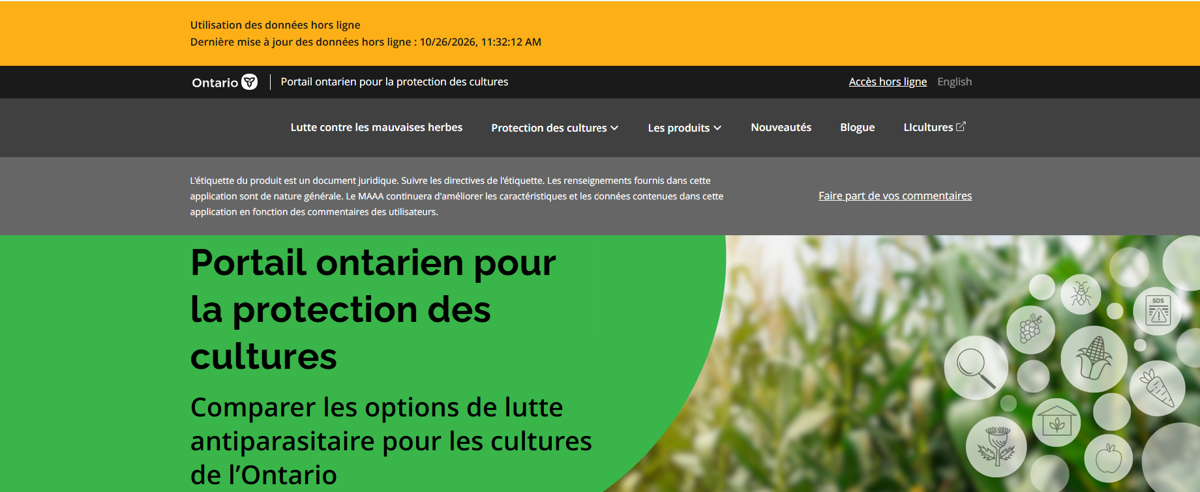
Découvrez comment configurer et mettre à jour l'accès hors ligne au Portail ontarien pour la protection des cultures, et comment l'installer en tant qu'application sur votre ordinateur de bureau ou votre appareil mobile.
Configurer l'accès hors ligne
Vous pouvez configurer l'accès hors ligne au moyen de votre navigateur de bureau ou mobile en suivant les étapes ci-dessous.
- Rendez-vous à la page Accès hors ligne.
Vous pouvez également accéder à cette page en cliquant sur le lien « Accès hors ligne » situé dans le coin supérieur droit du site Web, à gauche du sélecteur de langue.
- Choisissez la ou les langues dans lesquelles vous souhaitez télécharger le contenu.
La langue par défaut pour le téléchargement sera le français si vous accédez à la page à partir du site en français. Si vous souhaitez également télécharger le contenu en anglais, cochez la case « Télécharger également la version anglaise pour une utilisation hors ligne » située au-dessus du bouton « Configurer l'accès hors ligne ».
- Sélectionnez « Configurer l'accès hors ligne ».
Cliquez sur le bouton « Configurer l'accès hors ligne » pour lancer le téléchargement en vue d'une utilisation hors ligne.
- Laissez la page ouverte et assurez-vous de disposer d'une connexion stable au cours de la configuration initiale.
Vous devrez laisser la page ouverte et disposer d'une connexion Internet ou de données mobiles stable au cours de cette étape. Le téléchargement de l'intégralité du contenu peut prendre plusieurs minutes.
Une fois le téléchargement terminé, un message de confirmation vert s'affichera. Ce message indiquera la date et l'heure de la dernière sauvegarde des données hors ligne.
Utiliser le Portail des cultures hors ligne
Une fois l'accès hors ligne configuré, le Portail ontarien pour la protection des cultures passera automatiquement en mode hors ligne lorsque vous ne disposerez pas d'une connexion Internet ou de données mobiles. Lorsque votre connexion sera rétablie, le site basculera à nouveau vers la version en ligne. Si votre connexion est mauvaise ou instable, vous pouvez choisir de passer en mode hors ligne en cliquant sur le bouton « Utilisation des données hors ligne » sur la page « Accès hors ligne ».
Lorsque vous utilisez le Portail hors ligne, une barre d'état orange s'affiche en haut du site Web pour indiquer que vous utilisez le site en mode hors ligne. Si vous disposez d'une connexion fiable et que vous souhaitez repasser en mode en ligne, rendez-vous sur la page « Accès hors ligne » et sélectionnez « Cesser d'utiliser les données hors ligne ».
Mettre à jour le contenu hors ligne
Pour vous assurer de disposer des renseignements les plus récents hors ligne, connectez-vous à Internet ou utilisez vos données mobiles et mettez à jour le contenu que vous avez enregistré.
- Accédez à la page « Accès hors ligne ».
- Sélectionnez « Mettre à jour le contenu hors ligne ».
- Laissez la page ouverte et assurez-vous de disposer d'une connexion stable pendant le téléchargement du contenu.
Une fois la mise à jour terminée, un message de confirmation vert s'affichera. Ce message indiquera la date et l'heure de la dernière sauvegarde des données hors ligne.
Vous pouvez vérifier cette date à tout moment sur la page « Accès hors ligne » pour savoir quand votre contenu hors ligne a été mis à jour pour la dernière fois.
Installer le Portail ontarien pour la protection des cultures en tant qu'application mobile ou sur ordinateur
L'installation du Portail en tant qu'application facilite son ouverture à partir d'un ordinateur ou d'un appareil mobile. L'installation de l'application ne configure pas automatiquement l'accès hors ligne. Pour utiliser l'application sans connexion Internet ni données mobiles, suivez la procédure de configuration de l'accès hors ligne décrite ci-dessus.
Installer le Portail ontarien pour la protection des cultures sur le bureau
Vous pouvez installer le Portail en tant qu'application de bureau directement à partir de la barre d'outils de votre navigateur. L'apparence et l'emplacement du bouton permettant de télécharger le Portail varient selon le navigateur, mais celui-ci se trouve généralement sur le côté droit de la barre d'outils, près du bouton « Favoris ».
- Ouvrez le Portail dans votre navigateur.
- Sélectionnez l'option d'installation de l'application proposée par le navigateur (Figure 1).
- Suivez les instructions du navigateur pour installer le Portail ontarien pour la protection des cultures.
Une fois installé, le Portail peut être ouvert à partir d'une icône sur votre bureau, dans la barre des tâches ou dans le menu des applications, selon votre appareil et votre navigateur.

Installer le Portail ontarien pour la protection des cultures sur un appareil mobile
Pour installer le Portail en tant qu'application sur un appareil mobile, rendez-vous sur le site du Portail ontarien pour la protection des cultures à partir de n'importe quel navigateur. La procédure à suivre pour ajouter le Portail à un appareil mobile varie selon le navigateur et le système d'exploitation.
- Ouvrez le Portail dans votre navigateur.
- Ouvrez les options de partage ou le menu du navigateur.
- Sélectionnez « Ajouter à l'écran d'accueil ».
- Suivez les instructions à l'écran pour ajouter le Portail à votre appareil.